在使用Windows 7系统的笔记本电脑时,许多用户会遇到一个棘手的问题:尝试开启虚拟Wi-Fi(即“承载网络”功能)时,系统提示“无线自动配置服务没有运行”,或者在网络连接中根本找不到无线网络选项。这个问题通常意味着支撑无线网络功能的核心系统服务未能正常启动。本文将详细解释问题原因,并提供一套完整的排查与修复步骤。
问题根源分析
“无线自动配置服务”在Windows中的服务名称为 “WLAN AutoConfig”(服务简称Wlansvc)。它的主要职责是配置、发现、连接和断开计算机上的无线网络连接。如果此服务被禁用、未启动或运行出错,系统的所有无线功能(包括接收Wi-Fi和开启虚拟Wi-Fi热点)都将失效。
完整修复步骤指南
第一步:手动启动WLAN AutoConfig服务
这是最直接的方法。
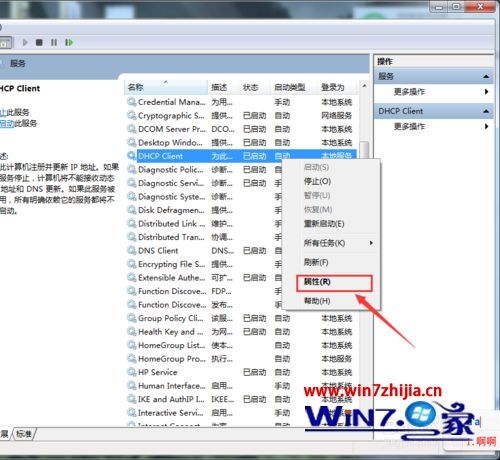
- 点击 “开始”菜单,在搜索框中输入 “services.msc” 并按回车,打开“服务”管理窗口。
- 在服务列表中找到 “WLAN AutoConfig”(或“无线自动配置”)。
- 双击打开其属性,首先检查“启动类型”。请将其设置为 “自动”。
- 然后点击“服务状态”下的 “启动” 按钮。
- 点击“应用”并“确定”。
第二步:检查相关依赖服务
WLAN服务依赖于其他系统服务。在“WLAN AutoConfig”的属性窗口中,切换到 “依赖关系” 选项卡。确保它所依赖的服务(通常是“NDIS Usermode I/O Protocol”和“远程过程调用(RPC)”)都处于正常运行状态。
第三步:检查无线网卡硬件与驱动
服务无法启动,常常源于硬件或驱动问题。
- 检查硬件开关:许多笔记本侧面或前部有物理无线开关,键盘上可能有功能键(如Fn+F2)控制无线功能,请确保其已开启。
- 检查设备管理器:
- 右键点击“计算机”,选择“管理”,进入“设备管理器”。
- 展开“网络适配器”,查看无线网卡设备是否存在(名称通常包含“Wireless”、“Wi-Fi”、“802.11”等字样)。
- 如果设备带有黄色感叹号或问号:表示驱动异常。请右键点击它,选择“更新驱动程序软件”,或从笔记本制造商官网下载对应型号的最新Win7驱动进行安装。
- 如果根本找不到无线网卡设备:在设备管理器界面,点击“操作”菜单,选择“扫描检测硬件改动”。若仍不出现,可能是硬件故障或BIOS中被禁用。
第四步:在BIOS中启用无线功能
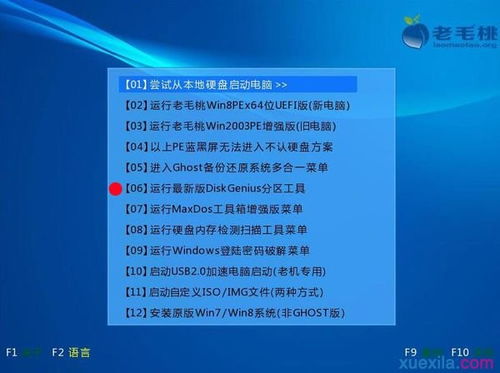
重启电脑,在开机时按指定键(如F2、Del等,具体看开机提示)进入BIOS设置界面。寻找与“Wireless”、“WLAN”、“Onboard Wireless Device”相关的选项,确保其状态为 “Enabled”(启用)。保存设置并退出。
第五步:使用系统文件与网络修复工具
- 运行网络诊断:打开“网络和共享中心”,点击“疑难解答”,选择“网络适配器”进行诊断修复。
- 以管理员身份运行命令:
- 打开命令提示符(管理员)。
- 依次输入以下命令,每条命令后按回车:
`
netsh winsock reset catalog
netsh int ip reset reset.log
`
- 执行完毕后重启电脑。这些命令可以重置网络组件。
第六步:终极方案——系统还原或重新安装
如果以上所有步骤均无效,且问题是在近期安装某个软件或更新后出现的,可以考虑使用 “系统还原” 功能,将系统恢复到无线功能正常的时间点。
如果系统还原也无法解决,则可能是系统文件严重损坏。此时,备份好个人数据后,重新安装Windows 7系统或升级到更新的Windows版本,将是彻底解决问题的最终手段。
###
“无线自动配置服务没有运行”是一个典型的由软件服务配置、硬件驱动或系统设置引起的连锁问题。请按照从软到硬(服务→驱动→BIOS→系统)的顺序耐心排查。在大多数情况下,通过正确设置服务启动类型、更新或重装无线网卡驱动,问题都能得到圆满解决,让你的Win7笔记本重新恢复无线网络连接与虚拟Wi-Fi共享功能。